Spring Data JPA
이 md는 김영한씨의 실전! 스프링 데이터 JPA 라는 강의를 보고 정리합니다.
이것은 마법같은 기술이다
기존 Spring + JPA 만으로 생산능력이 높아졌지만 이 기술을 사용함으로써 더욱 생산성이 높아진다.
- 구현체 없이 Repository 만으로 구현이 가능하다.
- CRUD는 기본적으로 제공된다. → 개발자는 핵심 비즈니스 로직에만 집중하여 개발하자!
- 선택이 아닌 필수다! 실무에 무조건 적용된다.
하지만
- JPA를 너무 추상화 해버린다.
- JPA를 몰라도 사용할 수 있다.
- 문제는 문제가 생겨 해결할때 JPA의 기본 원리를 모르면 해결할 수가 없다.
- 결론은 JPA부터 공부하자.
실습환경
Spring initializer를 통해 실습 환경을 생성한다.
실습 환경 공유 ← 링크를 타고들어가면 똑같은 필자와 똑같은 환경제공
Java11
Build Tool
- Gradle
Dependencies
- Spring Web
- Spring Data JPA
- H2 Database - 2mb의 메모리를 사용하는 가장 좋은 실습용 DB
- Lombok - Getter, Setter와 같은것을 어노테이션으로 생성을 해주는 의존성
./gradlew dependencies --configuration compileClasspath
프로젝트폴더에서 위와같은 명령어를 사용하면 자신이 사용한 dependencies를 확인할 수 있다.
H2DB 설치 및 실행
현재 추가된 Dependency 버전에 맞는 H2DB를 설치한다.
window유저는 window를 사용하면 되고, mac이나 linux환경을 사용하면 All Platform 을 선택해서 다운로드한 후 압축을 풀면된다.
h2DB의 Dependency는 intellij ultimate 기준 오른쪽에 다음과 같이 확인할 수 있다.
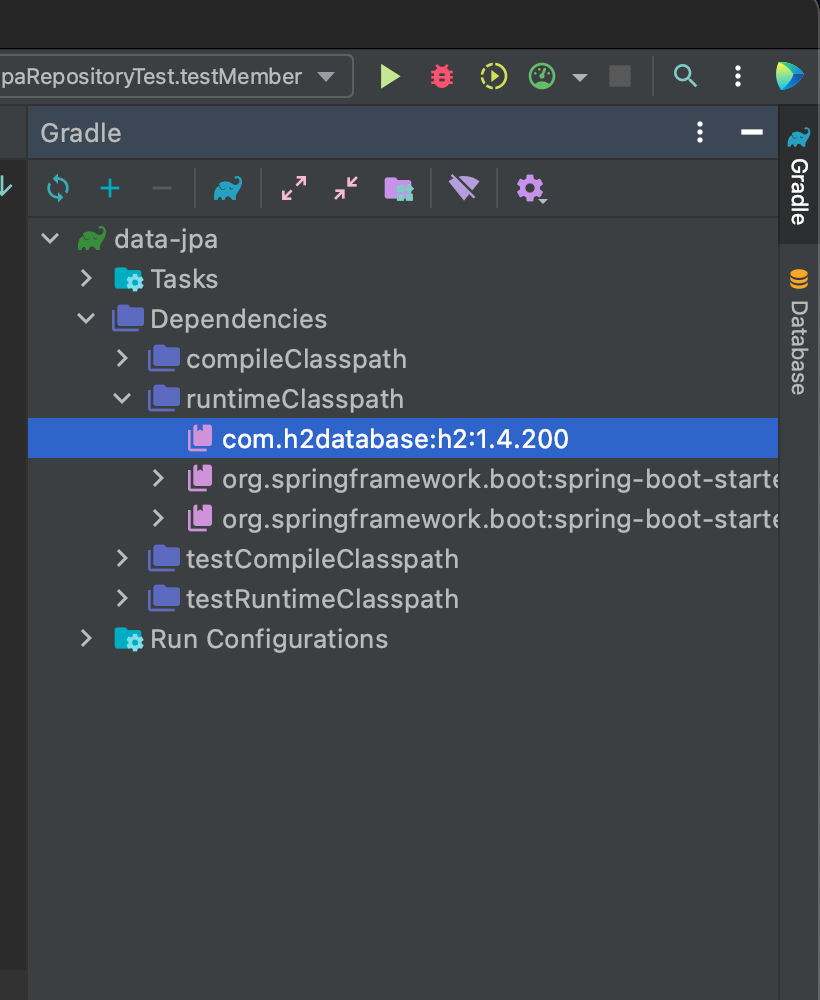
압축 해제후
/src/bin/경로로 이동후./h2.sh를 실행한다.
만약 permission denied로 실행을 못하면chmod 755 ./h2.sh를 쉘에 입력한다.- 실행후 H2 콘솔에 JDBC URL에
jdbc:h2:~/DBname과 같이 입력한다.
이는 DB파일을 생성하기 위해 최초 1번만 실행한다.DBname은 자신이 원하는 이름으로 입력해라
- 그후 접속은
jdbc:h2:tcp://localhost/~/DBname
application 설정파일
application.properties 파일의 이름을 application.yml 이와같이 변경한다. 그후 다음과 같이 입력한다.
설정파일은 프로젝트 상위 폴더기준 /src/main/resources에 있다.
spring:
  datasource:
    url: jdbc:h2:tcp://localhost/~/DBname # 위에서 생성한 접속 URL
    username: sa
    password:
    driver-class-name: org.h2.Driver

  jpa:
    hibernate:
      ddl-auto: create # 애플리케이션 실행 시점에 테이블을 drop 하고, 다시 생성한다.
    properties:
      hibernate:
        #show_sql: true
        format_sql: true # 보여주는 쿼리를 예쁘게 포맷팅 해준다.

  logging.level:
    org.hibernate.SQL: debug
    #org.hibernate.type :trace  # 파라미터 바인딩된 부분까지 나온다.
Spring Data JPA사용방법
1. Entity 생성
Member
@Entity @Getter
@NoArgsConstructor(access = AccessLevel.PROTECTED)
@ToString(of = {"id", "username", "age"})
public class Member {

    @Id @GeneratedValue
    @Column(name = "member_id")
    private Long id;
    private String username;

    public Member(String username){
        this.username = username;
    }
}
2. Repository 생성
MemberRepository
- Repository는 interface로
JpaRepository<Entity, EntityIdType>를 상속 받는다.@Repository public interface MemberRepository extends JpaRepository<Member, Long>
3. Test 코드 작성
- Intellij에서는 테스트 코드를 작성할때 작성하고싶은 클레스에서
cmd + n누르면 메뉴가 나타나는데 여기에서 test를 만들수 있다. - 이렇게 만든 Test는
/src/test에 있다.
@SpringBootTest
@Transactional //JPA를 테스트하려면 트렌젝션 내에서 동작해야 된다. //import는 springframework trancational을 선택한다.
class MemberRepositoryTest {

    @Autowired MemberRepository memberRepo;

    @Test
    public void testMember(){
        Member member = new Member("memberA");
        Member savedMember = memberRepo.save(member);

        Member findMember = memberRepo.findById(savedMember.getId()).get();

        assertThat(findMember.getId()).isEqualTo(member.getId());
        assertThat(findMember.getUsername()).isEqualTo(member.getUsername());
        assertThat(findMember).isEqualTo(member);
    }

}
테스트가 느린이유
기본적으로 Intllij에서는 gradle를 거쳐 Test밑 빌드를 하기 떄문에 속도가 느리다.
다음과 같이 설정한다
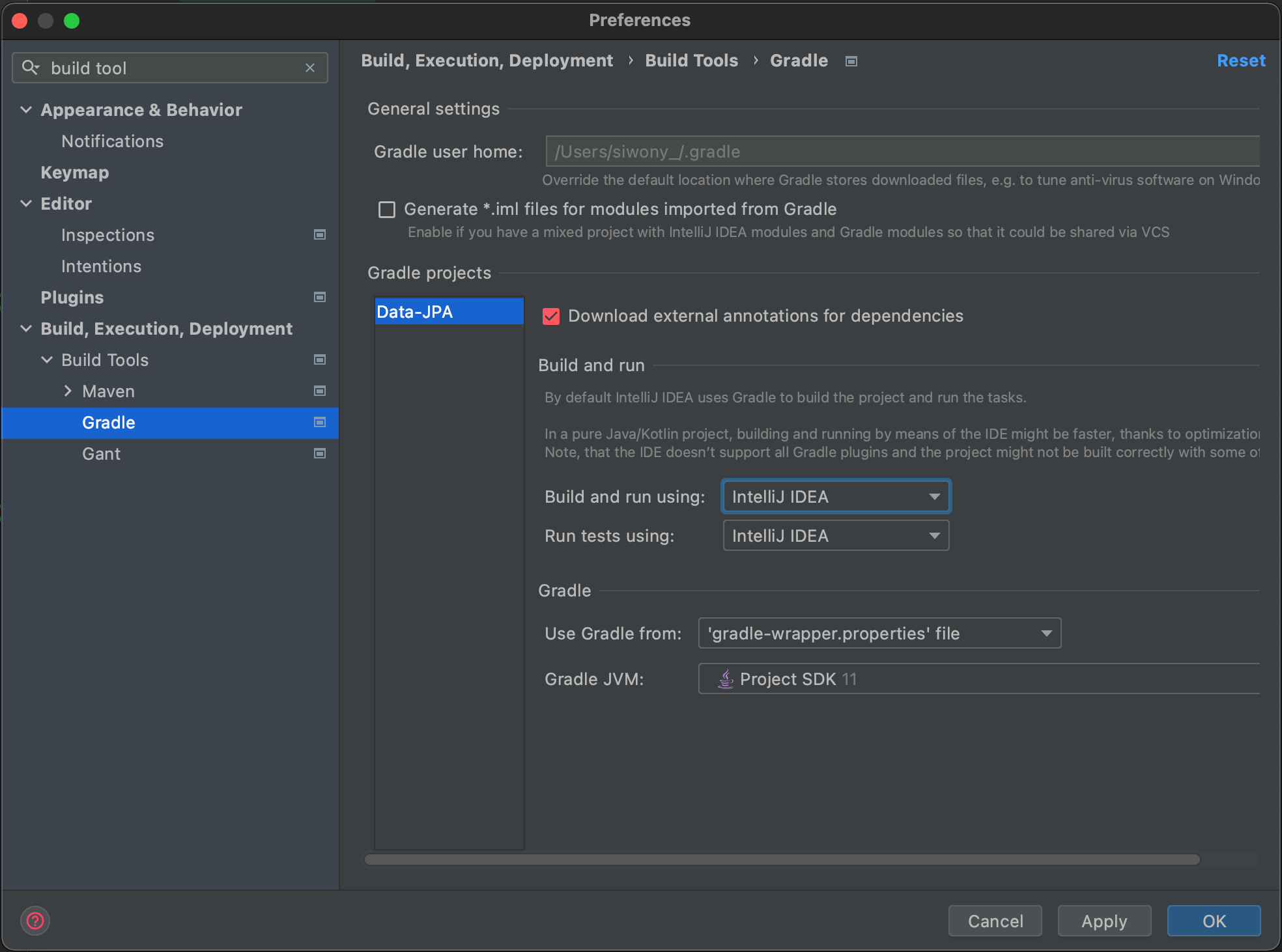
Perference에 들어가서build tool를 검색한다.- 왼쪽 네비게이션 바에서 Build Tool 하위에 Gradle을 선택후
- Build and run 에서
Build and run using과Run tests using를 Intllij IDEA로 선택한다.
쿼리를 더욱 이쁘게 날리자 - 이는 공부용으로 좋다.
dependency를 build.gradle에 dependencies안에 다음과 같이 추가한다.
build.gradle
dependencies {
 implementation 'com.github.gavlyukovskiy:p6spy-spring-boot-starter:1.5.7'
}