사내 Git → GitLab 마이그레이션 및 미러링 설정 가이드
1. 개요
본 문서는 사내 Git 서버의 레포지토리를 플랫폼팀 GitLab 서버로 이전하고,
이후 GitLab → 사내 Git 단방향 미러링(백업용) 구성을 유지하기 위한 절차를 기술한다.
2. 사전 준비
| 항목 | 설명 |
|---|---|
| 사내 Git 접속 정보 | SSH 주소, 포트, 계정 (git@<내부 Git 서버 IP>) |
| GitLab 계정 | GitLab 담당자에게 계정 생성 및 접근 권한 요청 |
| SSH 키 | 개발자 환경 및 GitLab 접속용 SSH 키 필요 |
3. 구성 개요
사내 Git과 GitLab은 서로 분리되어 있으며, 보안 및 관리 목적상 다음과 같은 구조를 따른다.
flowchart TB
  subgraph Dev["개발자 환경"]
    L["로컬 Git (개발자 PC)"]
  end

  subgraph Ext["GitLab 서버 (외부)"]
    GL[(GitLab Repository)]
  end

  subgraph Intra["사내 Git 서버 (백업/비상용)"]
    IG[(Internal Git Repository)]
  end

  L <--> |fetch / push| GL
  GL --> |"Push Mirror (단방향)"| IG
  L -.-x |금지: 직접 push| IG

  N1정상 운용: 로컬 ↔ GitLab & GitLab → 사내
  N2사내 Git: 백업/복구 용도 전용

  GL --- N1
  IG --- N2
핵심 규칙
- ✅ 로컬 → GitLab:
fetch / push정상 허용 - ✅ GitLab → 사내 Git: 단방향 Push Mirror
- 🚫 로컬 → 사내 Git: 직접 Push 금지
- 🧩 사내 Git은 백업 및 비상 복구용으로만 사용
4. GitLab 설정 절차
4.1 로그인 및 보안 설정
- 담당자에게 로그인 계정 정보 요청
- 로그인 후 2FA(2단계 인증) 설정
SSH Key 등록
ssh-keygen -t rsa chmod 700 ~/.ssh chmod 600 ~/.ssh/id_rsa chmod 644 ~/.ssh/id_rsa.pub~/.ssh/id_rsa.pub파일 내용을 복사- GitLab → User Settings → SSH Keys → Add new key 메뉴에서 등록
5. 프로젝트 생성 및 코드 푸시
화면 좌측 상단 + 버튼 → New Project/Repository → Create blank project
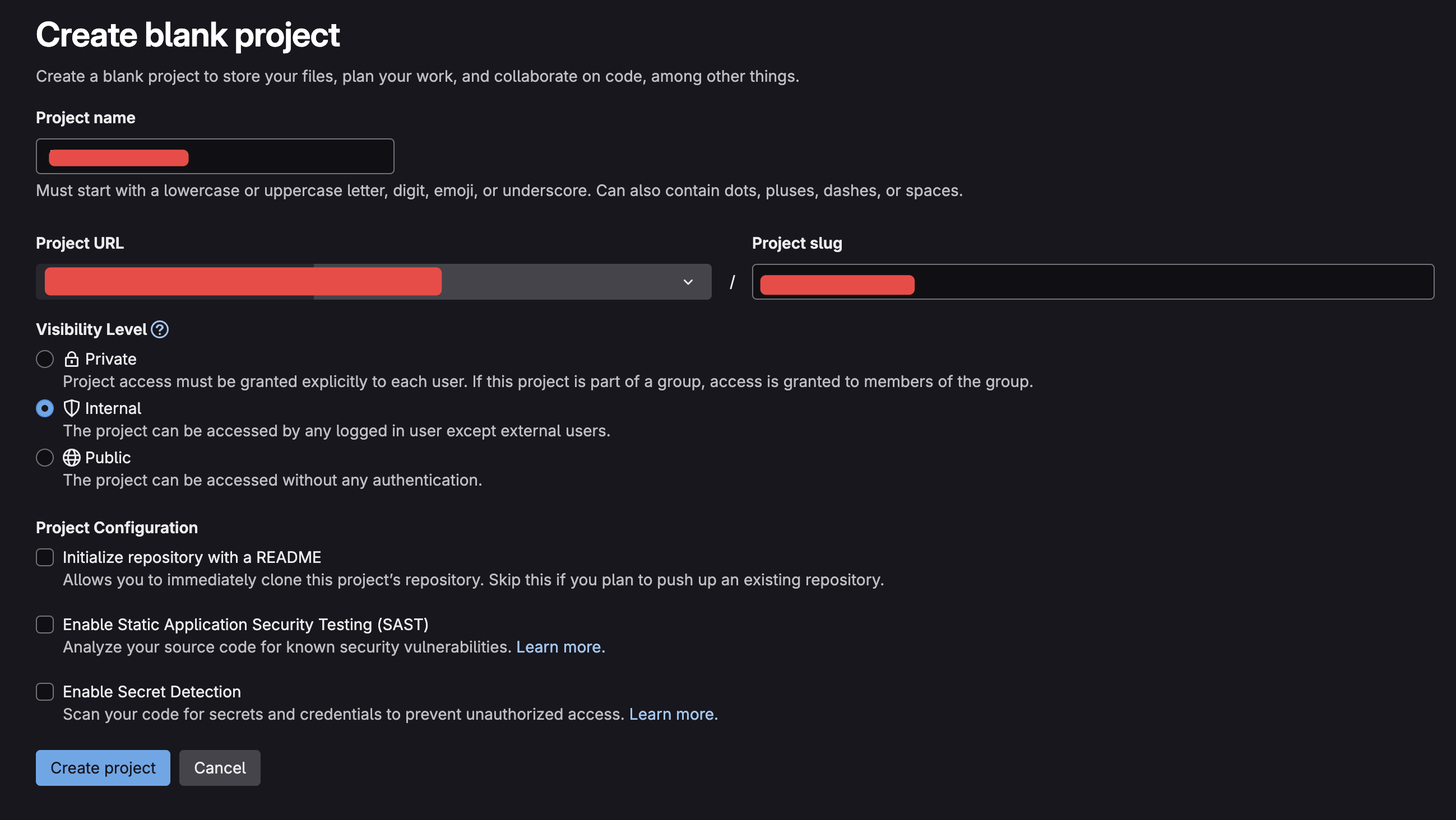
- Visibility Level : Internal
- Initialize repository with a README 체크 해제
Create project
- 빈 레포지터리 화면 하단의 기존 레포지터리 푸시 스크립트 복사하여 사용
git remote rename origin old-origin
git remote add origin ssh://git@<gitlab-domain>:<port>/<group>/<project>.git
git push --set-upstream origin --all
git push --set-upstream origin --tags
6. GitLab → 사내 Git 미러링 설정
- 프로젝트 Settings → Repository → Mirroring repositories → Add new
# 다음과 같은 방식으로 경로 입력
ssh://git@<내부 Git 서버 IP>/home/git/<project>.git
- Detect host keys 클릭 → 정상적으로 fingerprint 인식되는지 확인 → 안 될 경우 경로 재확인
- Authentication method: SSH public key
- Username:
git - 저장 시 Mirror repository 클릭
7. 사내 Git 서버에서 SSH Key 등록
ssh git@<내부 Git 서버 IP> # 사내깃 접속
vi /home/git/.ssh/authorized_keys
# 마지막 줄에 GitLab에서 복사한 SSH 키 붙여넣기
# 각 프로젝트 루트로 이동 후 실행
# GitLab 계정에 SSH 키 등록되어있어야 실행 가능
# 각 환경별로 (PC마다) SSH 키 등록 필요

# 예시: 프로젝트별로 아래와 같이 실행
git remote rename origin old-origin
git remote add origin ssh://git@<gitlab-domain>:<port>/<group>/<project>.git
git push --set-upstream origin --all
git push --set-upstream origin --tags