SonarQube로 프로젝트 분석하기
주의사항
- SonarQube Maven 플러그인 사용시 java17를 사용해야 한다.
- 프로젝트 java version을 바꿀 필요가 없음
SonarQube 원하는 프로젝트 생성하기
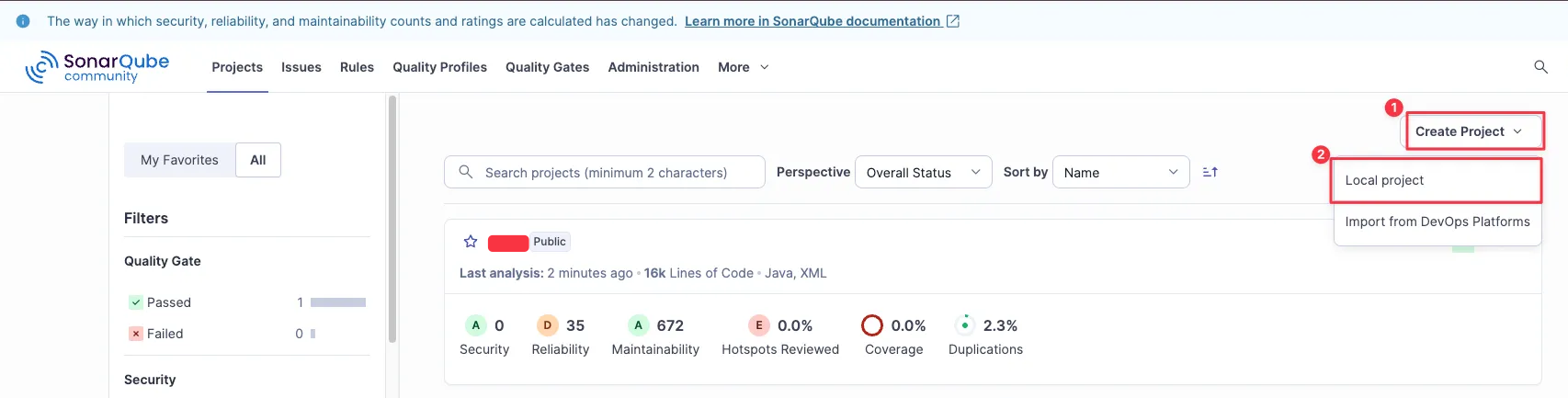
- 초기 페이지에서 우측 상단 “Create Project” 클릭
- LocalProject 클릭
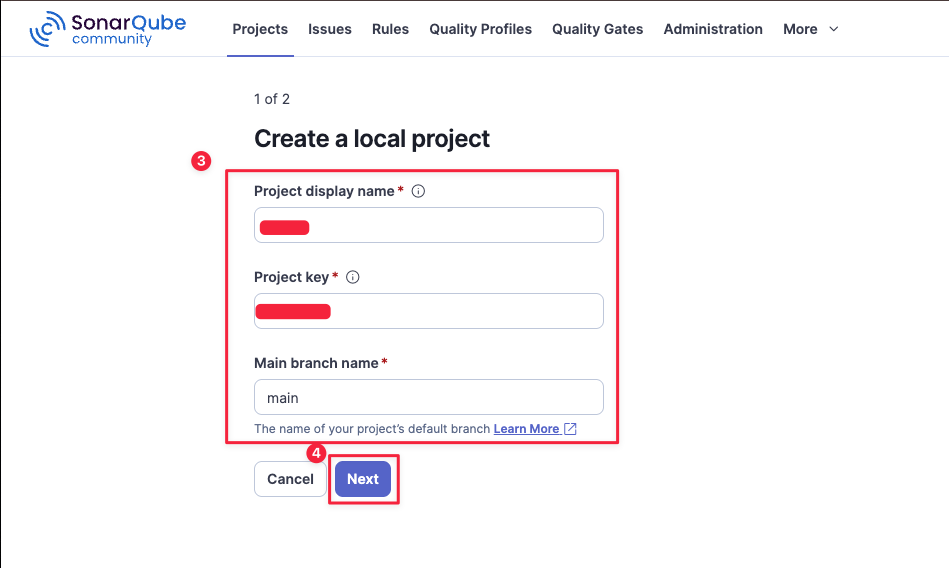
- create Create a local Project 화면에서 생성할 프로젝트 정보 입력
- Next 버튼 클릭
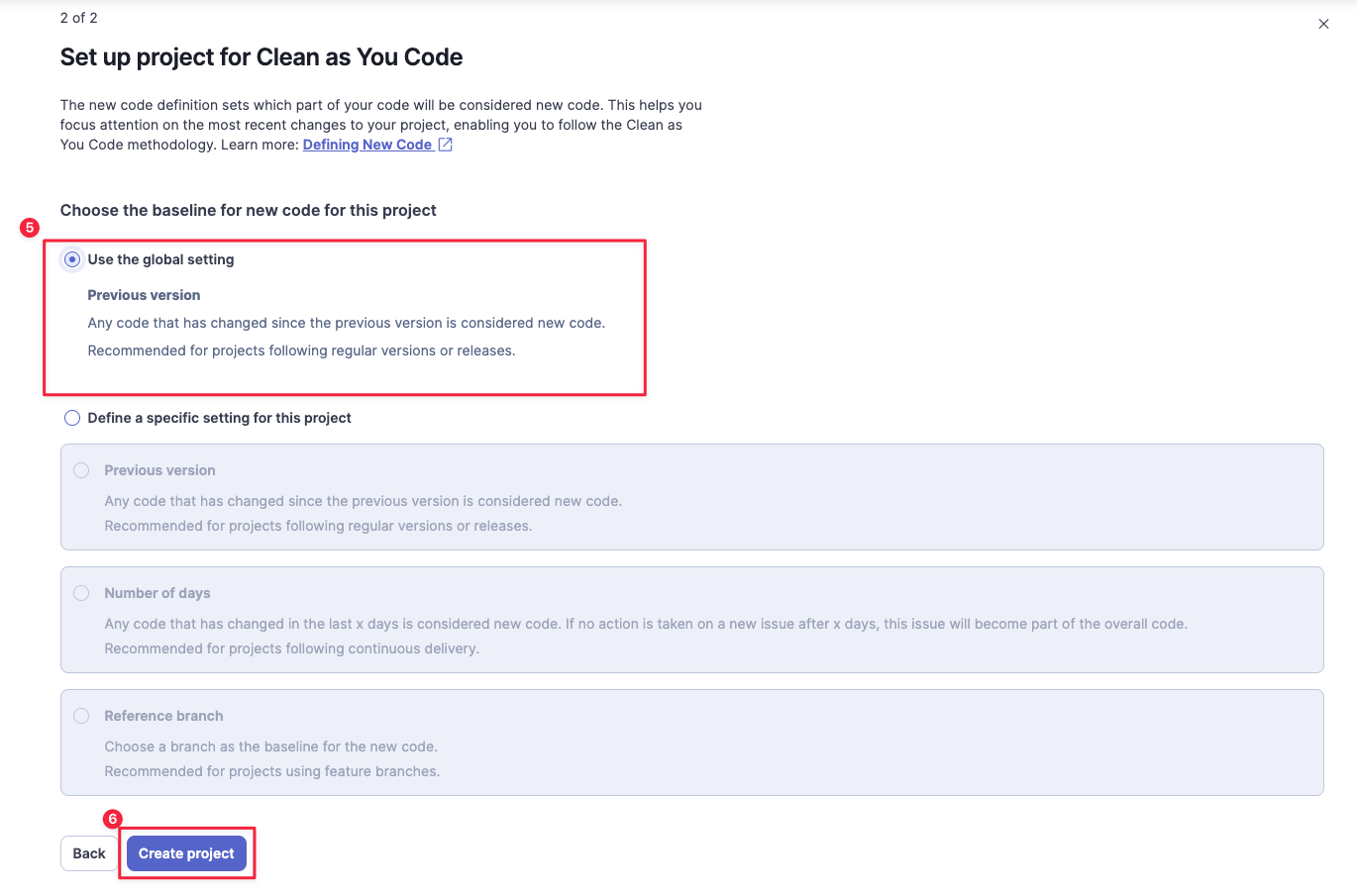
- Use the global setting 체크
- 빠르게 만들기 위해 해당 설정을 사용함. 원하는 설정 있으면 적용하시길
- Create Project 버튼 클릭으로 프로젝트 생성
maven으로 코드 분석하기
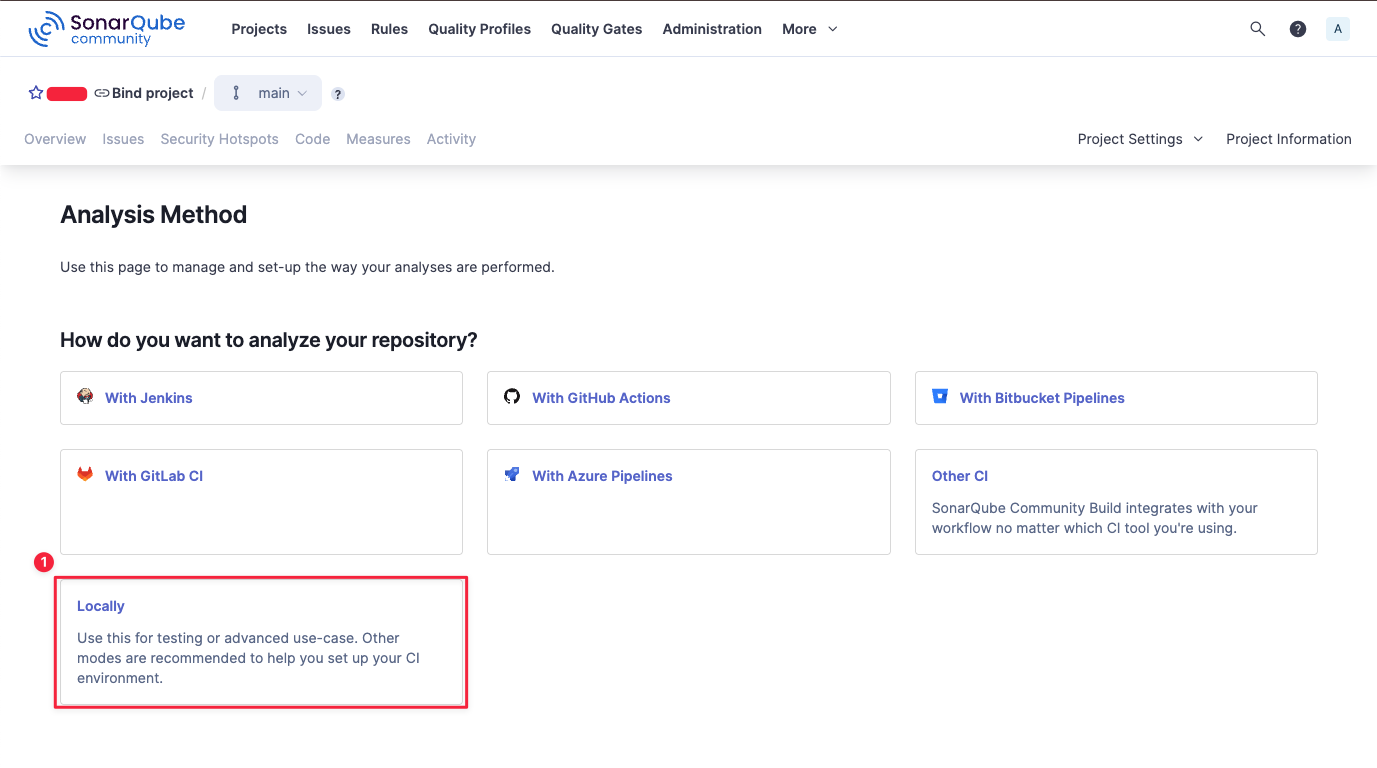
- 프로젝트 화면에서 Locally 클릭
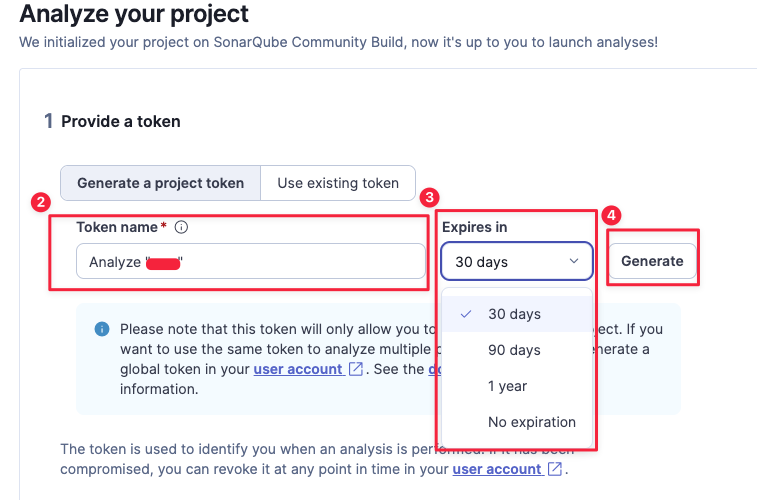
- Analyze Your Project에서 원하는 토큰이름
- 만료일 입력 후
- Generate 버튼클릭
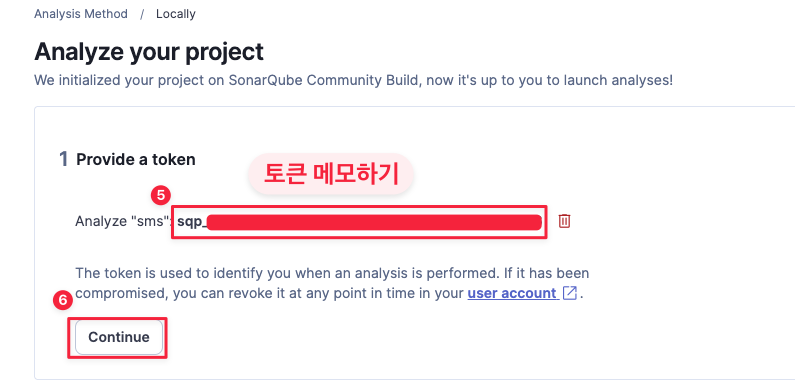
- 토큰 매모 후
- Continue 버튼클릭
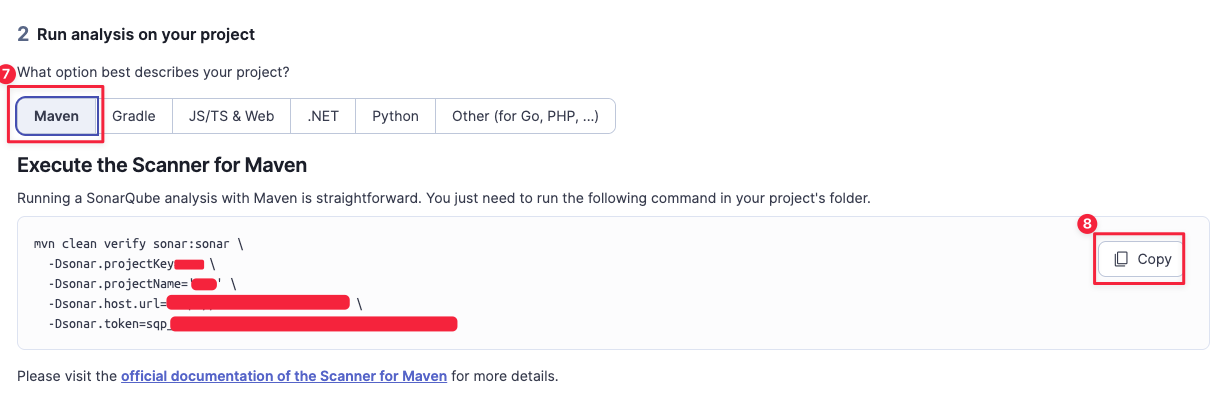
- 원하는 Project 클릭 후
- 명령어 Copy
- mvn 을 직접 사용하는 것 보다 project의 mvnw 를 사용하는걸 추천함
- gradle인 경우 gradle 클릭해서 해당 명령어 copy
- 이제 프로젝트에서 해당 명령어 실행
- 참고) 9번 명령어 실행 시 maven runtime version 에러가 날 때 (61.0 이상이 필요하다는 에러)
- 플러그인 실행을 위해 61 = java 17 이상이 필요함 (프로젝트 java version을 올릴 필요는 없음)
- 로컬 java 17 위치 찾아서 아래 명령어 실행
window cmd인 경우
  set JAVA_HOME=C:\Program Files\Eclipse Adoptium\jdk-17
  set PATH=%JAVA_HOME%\bin;%PATH%
Git Bash인 경우
  export JAVA_HOME="C:/Program Files/Eclipse Adoptium/jdk-17"
  export PATH="$JAVA_HOME/bin:$PATH"
실행 후 아래 명령어로 메이븐 실행 버전 확인
mvn -v 혹은 ./mvnw -vJava version: 17 이상으로 나오면 됨